音楽練習のための練習モード
対応するビジュアライゼーションで、手動A/Bループ、再生速度の調整、音声とビジュアライゼーションの個別再生を使って難しい箇所を練習できます。
ビジュアライゼーションを作成練習モードは、対応するビジュアライゼーションを生成した後に利用できます。
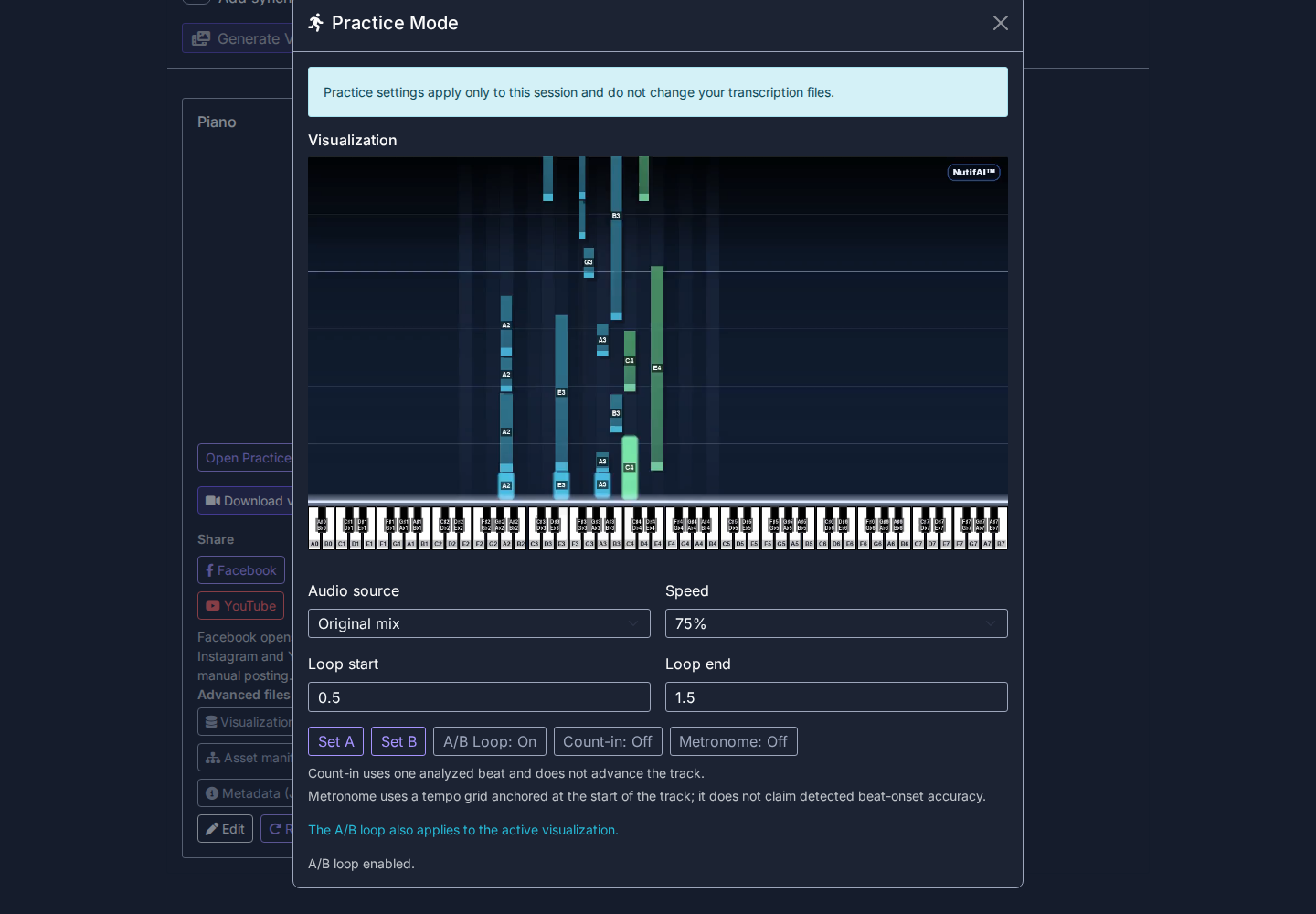
できること
- 難しい箇所の開始点と終了点を設定し、手動A/Bループで繰り返します。
- 練習モードの再生コントロールで、再生速度を遅くしたり速くしたりできます。
- 練習モードのウィンドウで、対応する生成ビジュアライゼーションを確認できます。
- 練習中に音声とビジュアライゼーションを個別に再生・一時停止できます。
- 対応する楽譜ビジュアライゼーションでは、個々の小節または連続した小節範囲を繰り返せます。
対応するビジュアライゼーション
対応するビジュアライゼーションを生成すると、練習モードを利用できます。対応する種類はNutifAIで有効になっているビジュアライゼーションによって異なります。
ピアノロール
スクロールする指板・タブ譜ビジュアライゼーション
対応するドラムビジュアライゼーション
ページめくり式の楽譜
チェロ弦ビジュアライゼーション
スクロール式の楽譜
仕組み
- 1 音楽をアップロードまたはインポートします。
- 2 採譜と対応するビジュアライゼーションを生成します。
- 3 ビジュアライゼーションの結果から練習モードを開きます。
- 4 A/Bループを設定します。楽譜が対応している場合は小節も選択できます。
- 5 速度を調整して難しい箇所を練習します。
よくある質問
練習モードは、NutifAIが対応するビジュアライゼーションを生成した後、難しい箇所に集中して取り組むための機能です。
練習モードに表示されるのは対応するビジュアライゼーション動画だけです。対応状況は、生成された音声との同期を保てるかどうかによって決まります。
対応する楽譜ビジュアライゼーションでは、個々の小節や連続した小節範囲をループできます。その他の種類では手動A/Bループを使います。